Domain keyd.de kaufen?
Wir ziehen mit dem Projekt
keyd.de um.
Sind Sie am Kauf der Domain
keyd.de interessiert?
domain@kv-gmbh.de · 0541-91531010
Domain keyd.de kaufen?
Wie verbinde ich den TP-Link EAP225 Wall AC1200 mit einer Fritzbox?
Um den TP-Link EAP225 Wall AC1200 mit einer Fritzbox zu verbinden, müssen Sie den Access Point über ein Ethernet-Kabel mit einem freien LAN-Port der Fritzbox verbinden. Stellen Sie sicher, dass der Access Point eingeschaltet ist und die LED-Anzeige grün leuchtet. Öffnen Sie dann die Benutzeroberfläche der Fritzbox, navigieren Sie zu den Netzwerkeinstellungen und aktivieren Sie den DHCP-Server. Der Access Point sollte nun automatisch eine IP-Adresse von der Fritzbox erhalten und Sie können ihn über die TP-Link-Management-Software konfigurieren. **
Was heißt TP Link?
Was heißt TP Link? TP-Link ist ein chinesisches Unternehmen, das Netzwerkgeräte wie Router, Switches und Access Points herstellt. TP steht für "Twisted Pair", was auf die Art der Verbindung in Ethernet-Netzwerken hinweist. TP-Link ist bekannt für seine erschwinglichen und zuverlässigen Produkte und ist einer der führenden Anbieter von Netzwerkgeräten weltweit. Die Marke TP-Link wird oft mit qualitativ hochwertigen und benutzerfreundlichen Produkten in Verbindung gebracht. Insgesamt steht TP-Link für innovative Netzwerklösungen für Privat- und Geschäftskunden. **
Ähnliche Suchbegriffe für TP-Link-Pole-Wall-Mount
Top-Angebote
Produkte zum Begriff TP-Link-Pole-Wall-Mount:
-
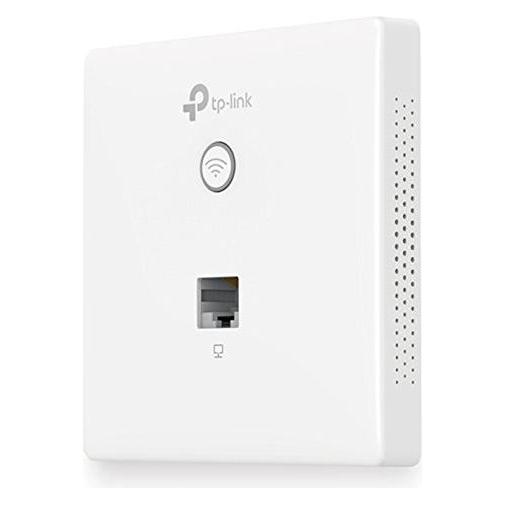
TP-LINK EAP615GP-Wall (EAP615GP-WALL)Produktbeschreibung: TP-Link Omada EAP615GP-Wall V1 - Accesspoint - Wi-Fi 6 - Cloud-verwaltet, Gerätetyp: Accesspoint, Formfaktor: Geeignet für Wandmontage, Anz. Anschlüsse: 4, Data Link Protocol: Ethernet, Fast Ethernet, Gigabit Ethernet, IEEE 802.11a, IEEE 802.11b, IEEE 802.11g, IEEE 802.11n, IEEE 802.11ac, IEEE 802.11ax (Wi-Fi 6), GPON, Frequenzband: 2,4 GHz, 5 GHz, Leistung: Maximale Datenrate (2,4 GHz): 574 Mbit/s Maximale Datenrate (5 GHz): 1201 Mbit/s Upstream-Bandbreite: 1.244 Gbps Downlink-Bandbreite: 2.488 Gbps, Kapazität: Verbundene Geräte: 100+ Max. MAC-Filter: 4000 Maximale Anzahl konfigurierter SSIDs: 16, Zubehör im Lieferumfang: Wandmontagekit, Abmessungen (Breite x Tiefe x Höhe): 8,6 cm x 3,76 cm x 14,3 cm, Gewicht: 320 g98,59 €*Versand: 0,00 €Sichere Weiterleitung zum Anbieter


-
Wie funktioniert TP Link?
TP-Link ist ein Hersteller von Netzwerkgeräten wie Routern, Switches und Access Points. Die Geräte von TP-Link werden in der Regel über eine webbasierte Benutzeroberfläche konfiguriert. Um TP-Link-Geräte einzurichten, verbinden Sie sie mit Ihrem Computer über ein Ethernet-Kabel oder drahtlos über WLAN. Öffnen Sie dann einen Webbrowser und geben Sie die IP-Adresse des Geräts ein, um auf das Konfigurationsmenü zuzugreifen. Dort können Sie Einstellungen wie WLAN-Passwort, Netzwerkname und Sicherheitseinstellungen ändern. Nachdem Sie die gewünschten Einstellungen vorgenommen haben, speichern Sie diese und starten Sie das Gerät neu, um die Konfiguration zu übernehmen. **
-
Ubiquiti oder TP-Link?
Die Wahl zwischen Ubiquiti und TP-Link hängt von den individuellen Bedürfnissen und Anforderungen ab. Ubiquiti ist bekannt für seine professionellen Netzwerklösungen mit hoher Leistung und Zuverlässigkeit, während TP-Link eine breite Palette von erschwinglichen und benutzerfreundlichen Produkten für den Heimgebrauch anbietet. Es ist wichtig, die spezifischen Anforderungen zu berücksichtigen, wie z.B. die Größe des Netzwerks, die gewünschte Leistung und das Budget, um die richtige Wahl zu treffen. **
-
Erkennt TP-Link das Netzwerk, verbindet sich aber nicht?
Es gibt mehrere mögliche Gründe, warum sich ein TP-Link-Gerät nicht mit einem Netzwerk verbindet, obwohl es erkannt wird. Es könnte sein, dass das Passwort falsch eingegeben wurde oder dass das Gerät nicht mit dem richtigen Sicherheitstyp des Netzwerks kompatibel ist. Es ist auch möglich, dass es ein Problem mit der Signalstärke gibt, das die Verbindung beeinträchtigt. Es kann hilfreich sein, die Einstellungen des Geräts zu überprüfen und sicherzustellen, dass es mit dem Netzwerk kompatibel ist und dass das Passwort korrekt eingegeben wurde. **
-
Wie funktioniert ein TP Link?
Ein TP Link ist ein Hersteller von Netzwerkgeräten, darunter Router, Switches und Access Points. Diese Geräte ermöglichen es, verschiedene Geräte miteinander zu verbinden und eine Netzwerkverbindung herzustellen. Ein TP Link Router beispielsweise verbindet das lokale Netzwerk mit dem Internet und ermöglicht es den angeschlossenen Geräten, Daten zu senden und zu empfangen. Die Konfiguration eines TP Link Geräts erfolgt in der Regel über eine webbasierte Benutzeroberfläche, in der Einstellungen wie WLAN-Passwörter, IP-Adressen und Sicherheitseinstellungen vorgenommen werden können. TP Link Geräte sind bekannt für ihre Benutzerfreundlichkeit und Zuverlässigkeit, was sie zu einer beliebten Wahl für Heim- und Unternehmensnetzwerke macht. **
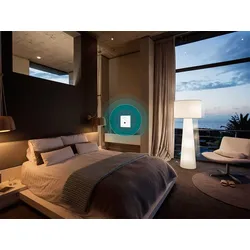
Was macht ein TP Link?
Ein TP-Link ist ein Hersteller von Netzwerkgeräten wie Routern, Switches und Access Points. Diese Geräte ermöglichen es, verschiedene Geräte miteinander zu verbinden und eine Internetverbindung bereitzustellen. Ein TP-Link kann auch zur Erweiterung eines bestehenden Netzwerks verwendet werden, um die Reichweite und Geschwindigkeit des WLAN-Signals zu verbessern. Darüber hinaus bieten TP-Link-Geräte oft erweiterte Funktionen wie Kindersicherung, Gastnetzwerke und Quality of Service (QoS) zur Priorisierung von Datenverkehr. Insgesamt spielt ein TP-Link eine wichtige Rolle bei der Einrichtung und Verwaltung eines zuverlässigen und leistungsstarken Netzwerks zu Hause oder im Büro. **
Wie konfiguriere ich TP Link?
Um einen TP-Link-Router zu konfigurieren, müssen Sie zunächst eine Verbindung zum Router herstellen, entweder über ein Ethernet-Kabel oder drahtlos über WLAN. Öffnen Sie dann einen Webbrowser und geben Sie die IP-Adresse des Routers in die Adressleiste ein (standardmäßig ist dies oft 192.168.0.1 oder 192.168.1.1). Melden Sie sich mit den Standard-Anmeldeinformationen an (normalerweise "admin" für Benutzername und Passwort). Von dort aus können Sie die Einstellungen des Routers anpassen, wie z.B. das WLAN-Passwort, die Netzwerkeinstellungen und die Sicherheitseinstellungen. Stellen Sie sicher, dass Sie nach dem Konfigurieren des Routers die Änderungen speichern, damit sie wirksam werden. **
Top-Angebote
Produkte zum Begriff TP-Link-Pole-Wall-Mount:
-
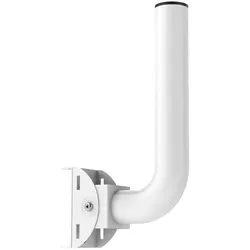
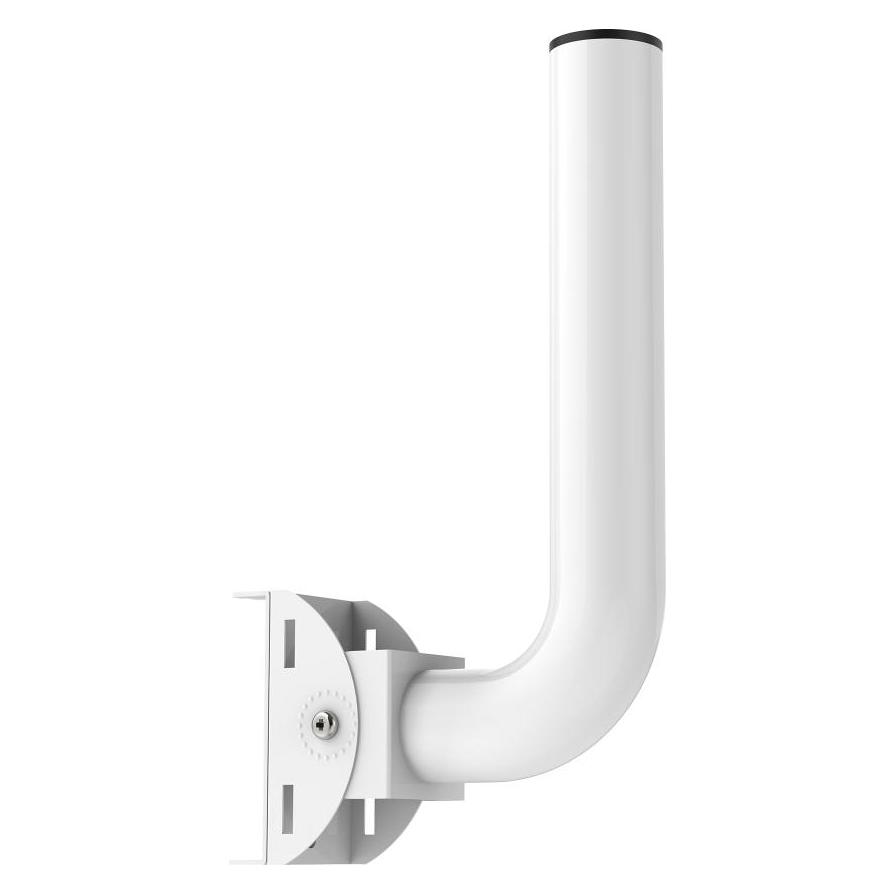
TP-Link Pole/Wall Mount Kit For Outdoor Accesspt, Zubehör NetzwerkDas TP-Link APM-200 ist ein vielseitiger Halter für die Montage von Aussen-Zugangspunkten, der sowohl an Wänden als auch an Säulen installiert werden kann. Mit einer maximalen Tragfähigkeit von bis zu 11 lb (ca. 5 kg) bietet dieser Halter eine erhöhte Stabilität für Ihre Geräte. Die Konstruktion aus rostfreiem Stahl gewährleistet Langlebigkeit und Widerstandsfähigkeit gegen Witterungseinflüsse, während das wasserdichte Design speziell für den Ausseneinsatz konzipiert ist. Zudem ermöglicht der Halter eine flexible Ausrichtung des Zugangspunkts mit einem einstellbaren Winkel von bis zu 150°, was eine optimale Signalverteilung gewährleistet. Der APM-200 ist somit die ideale Lösung für die Installation von Netzwerkgeräten im Freien, um eine zuverlässige Verbindung zu gewährleisten. - Maximale Tragfähigkeit von 11 lb (ca. 5 kg) - Montageoptionen für Wand- und Säuleninstallation - Einstellbarer Winkel bis zu 150° - Wasserdichtes Design für den Ausseneinsatz.27,90 €*Versand: 3,00 €Sichere Weiterleitung zum Anbieter
-
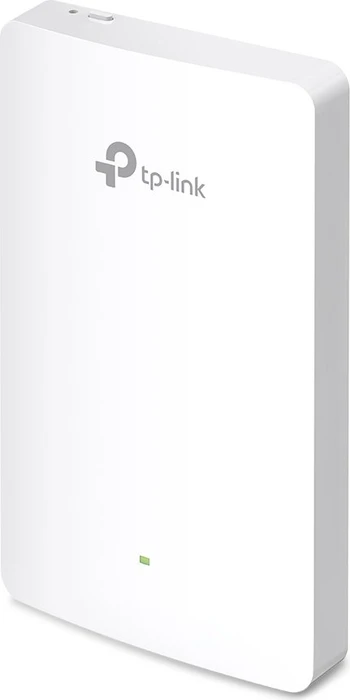
TP-LINK EAP615GP-Wall (EAP615GP-WALL)Produktbeschreibung: TP-Link Omada EAP615GP-Wall V1 - Accesspoint - Wi-Fi 6 - Cloud-verwaltet, Gerätetyp: Accesspoint, Formfaktor: Geeignet für Wandmontage, Anz. Anschlüsse: 4, Data Link Protocol: Ethernet, Fast Ethernet, Gigabit Ethernet, IEEE 802.11a, IEEE 802.11b, IEEE 802.11g, IEEE 802.11n, IEEE 802.11ac, IEEE 802.11ax (Wi-Fi 6), GPON, Frequenzband: 2,4 GHz, 5 GHz, Leistung: Maximale Datenrate (2,4 GHz): 574 Mbit/s Maximale Datenrate (5 GHz): 1201 Mbit/s Upstream-Bandbreite: 1.244 Gbps Downlink-Bandbreite: 2.488 Gbps, Kapazität: Verbundene Geräte: 100+ Max. MAC-Filter: 4000 Maximale Anzahl konfigurierter SSIDs: 16, Zubehör im Lieferumfang: Wandmontagekit, Abmessungen (Breite x Tiefe x Höhe): 8,6 cm x 3,76 cm x 14,3 cm, Gewicht: 320 g98,59 €*Versand: 0,00 €Sichere Weiterleitung zum Anbieter
-
Wie verbinde ich den TP-Link EAP225 Wall AC1200 mit einer Fritzbox?
Um den TP-Link EAP225 Wall AC1200 mit einer Fritzbox zu verbinden, müssen Sie den Access Point über ein Ethernet-Kabel mit einem freien LAN-Port der Fritzbox verbinden. Stellen Sie sicher, dass der Access Point eingeschaltet ist und die LED-Anzeige grün leuchtet. Öffnen Sie dann die Benutzeroberfläche der Fritzbox, navigieren Sie zu den Netzwerkeinstellungen und aktivieren Sie den DHCP-Server. Der Access Point sollte nun automatisch eine IP-Adresse von der Fritzbox erhalten und Sie können ihn über die TP-Link-Management-Software konfigurieren. **
-
Was heißt TP Link?
Was heißt TP Link? TP-Link ist ein chinesisches Unternehmen, das Netzwerkgeräte wie Router, Switches und Access Points herstellt. TP steht für "Twisted Pair", was auf die Art der Verbindung in Ethernet-Netzwerken hinweist. TP-Link ist bekannt für seine erschwinglichen und zuverlässigen Produkte und ist einer der führenden Anbieter von Netzwerkgeräten weltweit. Die Marke TP-Link wird oft mit qualitativ hochwertigen und benutzerfreundlichen Produkten in Verbindung gebracht. Insgesamt steht TP-Link für innovative Netzwerklösungen für Privat- und Geschäftskunden. **
-
Wie funktioniert TP Link?
TP-Link ist ein Hersteller von Netzwerkgeräten wie Routern, Switches und Access Points. Die Geräte von TP-Link werden in der Regel über eine webbasierte Benutzeroberfläche konfiguriert. Um TP-Link-Geräte einzurichten, verbinden Sie sie mit Ihrem Computer über ein Ethernet-Kabel oder drahtlos über WLAN. Öffnen Sie dann einen Webbrowser und geben Sie die IP-Adresse des Geräts ein, um auf das Konfigurationsmenü zuzugreifen. Dort können Sie Einstellungen wie WLAN-Passwort, Netzwerkname und Sicherheitseinstellungen ändern. Nachdem Sie die gewünschten Einstellungen vorgenommen haben, speichern Sie diese und starten Sie das Gerät neu, um die Konfiguration zu übernehmen. **
-
Ubiquiti oder TP-Link?
Die Wahl zwischen Ubiquiti und TP-Link hängt von den individuellen Bedürfnissen und Anforderungen ab. Ubiquiti ist bekannt für seine professionellen Netzwerklösungen mit hoher Leistung und Zuverlässigkeit, während TP-Link eine breite Palette von erschwinglichen und benutzerfreundlichen Produkten für den Heimgebrauch anbietet. Es ist wichtig, die spezifischen Anforderungen zu berücksichtigen, wie z.B. die Größe des Netzwerks, die gewünschte Leistung und das Budget, um die richtige Wahl zu treffen. **
Ähnliche Suchbegriffe für TP-Link-Pole-Wall-Mount
-
TP-Link EAP615-wall, OmadaWLAN Access Point - WiFi 6, Dual-Band (2,4 GHz 574 Mb/s + 5 GHz 1201 Mb/s ), 4 Ports mit 1 Gbit Geschwindigkeit, Standards 802.11a, 802.11g, 802.11n, 802.11ac und 802.11ax, Passiv PoE 802.3at (PoE+), für max. 16 SSID, 4× LAN, WPA2, WPA-PSK, WPA2-PSK, WPA-Enterprise und WPA2-Enterprise Verschlüsselung, Antenne: nicht entfernbar, Zugang über Cloud Der Dualband-WLAN Access Point TP-Link EAP615 wall mit Omada für die Wandmontage bringt moderne Wi-Fi 6-Konnektivität (802.11ax) in Unternehmens- und Heimumgebungen. Er arbeitet in zwei Frequenzbänder74,90 €*Versand: 4,99 €Sichere Weiterleitung zum Anbieter
-
TP-LINK Auranet EAP115-WallProduktbeschreibung : TP-Link Omada EAP115-Wall - FunkbasisstationGerätetyp : FunkbasisstationFormfaktor : Geeignet für WandmontageLokalisierung : EuropaData Link Protocol : Ethernet, Fast Ethernet, IEEE 802.11b, IEEE 802.11a, IEEE 802.11g, IEEE 802.11nZubehör im Lieferumfang : Mounting screwsErforderliches Betriebssystem : Microsoft Windows XP, Microsoft Windows Vista / 7 / 8 / 10Power Over Ethernet (PoE)-Unterstützung : PoEAbmessungen (Breite x Tiefe x Höhe) : 8.68 cm x 8.68 cm x 3.02 cm33,80 €*Versand: 5,85 €Sichere Weiterleitung zum Anbieter
-
Erkennt TP-Link das Netzwerk, verbindet sich aber nicht?
Es gibt mehrere mögliche Gründe, warum sich ein TP-Link-Gerät nicht mit einem Netzwerk verbindet, obwohl es erkannt wird. Es könnte sein, dass das Passwort falsch eingegeben wurde oder dass das Gerät nicht mit dem richtigen Sicherheitstyp des Netzwerks kompatibel ist. Es ist auch möglich, dass es ein Problem mit der Signalstärke gibt, das die Verbindung beeinträchtigt. Es kann hilfreich sein, die Einstellungen des Geräts zu überprüfen und sicherzustellen, dass es mit dem Netzwerk kompatibel ist und dass das Passwort korrekt eingegeben wurde. **
-
Wie funktioniert ein TP Link?
Ein TP Link ist ein Hersteller von Netzwerkgeräten, darunter Router, Switches und Access Points. Diese Geräte ermöglichen es, verschiedene Geräte miteinander zu verbinden und eine Netzwerkverbindung herzustellen. Ein TP Link Router beispielsweise verbindet das lokale Netzwerk mit dem Internet und ermöglicht es den angeschlossenen Geräten, Daten zu senden und zu empfangen. Die Konfiguration eines TP Link Geräts erfolgt in der Regel über eine webbasierte Benutzeroberfläche, in der Einstellungen wie WLAN-Passwörter, IP-Adressen und Sicherheitseinstellungen vorgenommen werden können. TP Link Geräte sind bekannt für ihre Benutzerfreundlichkeit und Zuverlässigkeit, was sie zu einer beliebten Wahl für Heim- und Unternehmensnetzwerke macht. **
-
Was macht ein TP Link?
Ein TP-Link ist ein Hersteller von Netzwerkgeräten wie Routern, Switches und Access Points. Diese Geräte ermöglichen es, verschiedene Geräte miteinander zu verbinden und eine Internetverbindung bereitzustellen. Ein TP-Link kann auch zur Erweiterung eines bestehenden Netzwerks verwendet werden, um die Reichweite und Geschwindigkeit des WLAN-Signals zu verbessern. Darüber hinaus bieten TP-Link-Geräte oft erweiterte Funktionen wie Kindersicherung, Gastnetzwerke und Quality of Service (QoS) zur Priorisierung von Datenverkehr. Insgesamt spielt ein TP-Link eine wichtige Rolle bei der Einrichtung und Verwaltung eines zuverlässigen und leistungsstarken Netzwerks zu Hause oder im Büro. **
-
Wie konfiguriere ich TP Link?
Um einen TP-Link-Router zu konfigurieren, müssen Sie zunächst eine Verbindung zum Router herstellen, entweder über ein Ethernet-Kabel oder drahtlos über WLAN. Öffnen Sie dann einen Webbrowser und geben Sie die IP-Adresse des Routers in die Adressleiste ein (standardmäßig ist dies oft 192.168.0.1 oder 192.168.1.1). Melden Sie sich mit den Standard-Anmeldeinformationen an (normalerweise "admin" für Benutzername und Passwort). Von dort aus können Sie die Einstellungen des Routers anpassen, wie z.B. das WLAN-Passwort, die Netzwerkeinstellungen und die Sicherheitseinstellungen. Stellen Sie sicher, dass Sie nach dem Konfigurieren des Routers die Änderungen speichern, damit sie wirksam werden. **
* Alle Preise verstehen sich inklusive der gesetzlichen Mehrwertsteuer und ggf. zuzüglich Versandkosten. Die Angebotsinformationen basieren auf den Angaben des jeweiligen Shops und werden über automatisierte Prozesse aktualisiert. Eine Aktualisierung in Echtzeit findet nicht statt, so dass es im Einzelfall zu Abweichungen kommen kann. ** Hinweis: Teile dieses Inhalts wurden von KI erstellt.